

ゲーム実況動画の撮り方がわかります。
みなさんこんにちは、syuyaです。
この記事ではゲーム実況の撮り方についてご紹介しています。
ゲーム実況は特別な才能がなくても始めやすく、継続次第で大きな可能性を持つコンテンツです。
近年はYouTubeやTwitchを中心に、多くの個人配信者が活躍しており、副業や自己表現の手段としても注目されています。
この記事では、ゲーム実況の基本的な撮り方から、動画サイトへのアップロード方法、人気になるためのコツ、必要なグッズまでを分かりやすく解説します。
ゲーム実況の基本的な撮り方

ゲーム実況の撮影は、大きく分けて「ゲーム画面の録画」と「音声の録音」の2つが必要になります。
使用する機材や環境によって方法は異なりますが、基本的な流れは共通しています。
PCゲームの場合
PCゲームの実況では、録画ソフトを使って画面と音声を同時に収録するのが一般的です。
代表的な無料ソフトには『OBS Studio』があり、多くの実況者が使用しています。
OBS Studio URL:https://obsproject.com/ja/download
OBSを起動し、ゲーム画面をキャプチャ設定し、マイクを接続することで録画準備は完了です。
テスト録画を行い、ゲーム音と自分の声のバランスを確認してから本番に入ると失敗が少なくなります。
家庭用ゲーム機の場合
SwitchやPlayStationなどの家庭用ゲーム機では、キャプチャーボードが必要になります。
ゲーム機とPCの間にキャプチャーボードを接続することで、ゲーム映像をPCに取り込み、録画が可能になります。
最近では、Switchの録画機能を使う方法もありますが、長時間実況や音声付き実況には不向きです。
本格的に始める場合は、キャプチャーボードを用意するのがおすすめです。
ゲーム実況動画の編集方法

撮影した動画は、そのまま投稿することも可能ですが、簡単な編集を加えるだけで見やすさが大きく向上します。
主な編集内容は以下のようなものです。
不要な無言部分のカット
ゲーム実況編集で、最も効果が出やすい作業が「不要な無言部分のカット」です。
無言の時間が長いと、視聴者は退屈に感じやすく、離脱の原因になります。
特に「ロード時間」「移動だけの場面」「考え込んでいる沈黙」などは、テンポを下げやすいためカット対象になります。
ただし、すべての無言を消す必要はありません。
ホラーゲームの緊張感や、重要な場面前の間など、演出として意味のある沈黙は残した方が効果的です。
無言部分は、編集ソフトの音声波形が平らになっている部分を目安にすると見つけやすくなります。長く続く無音を中心に、動画を分割して削除していきましょう。
目安としては、3秒以上続く無言は基本的にカットで問題ありません。
詰めすぎると不自然になるため、必要に応じて少し余白を残したり、BGMやテロップで補うと自然になります。
この工程を丁寧に行うだけで、実況動画のテンポと見やすさは大きく向上します。
ゲーム実況の編集でまず意識したいのが、不要な無言部分のカットです。撮影していると、ロード時間や考え込んでいる間など、気づかないうちに沈黙が長く続いてしまいます。
自分では一瞬のつもりでも、視聴者にとっては退屈に感じやすいポイントです。
編集では、音声の波形を見ながら、ほとんど音が入っていない部分を中心に削っていくと効率よく進められます。長い無音をカットするだけで、動画のテンポはかなり良くなります。
ただし、すべての無言を消す必要はありません。
緊張感を出したい場面や雰囲気を伝えたいシーンは、あえて残した方が自然です。数秒以上続く何も起きていない沈黙を目安に整理していくだけでも、実況動画は見やすくなります。
派手な編集をしなくても、この作業を意識するだけで完成度は確実に上がります。
音量バランスの調整
ゲーム実況では、ゲーム音と実況音声のバランスが非常に重要です。どちらか一方が大きすぎると、視聴者はストレスを感じてしまいます。
基本は、自分の声が最優先です。
ゲーム音やBGMは、実況の邪魔にならない程度まで下げましょう。
編集時は、
・声が小さくならないか
・効果音で声がかき消されていないか
を確認します。
目安としては、実況音声が常に聞き取れる状態を保つことです。
全体を通して音量差を抑えるだけでも、動画の完成度は大きく向上します。
ゲーム実況を見ていて聞きづらいと感じる原因の多くは、音量バランスにあります。ゲーム音が大きすぎて声が聞こえなかったり、逆に声だけが浮いてしまったりすると、視聴者は集中しにくくなります。
編集では、まず自分の声がしっかり聞こえるかを基準に調整するのがおすすめです。ゲーム音やBGMは少し控えめにするだけで、全体がぐっと聞きやすくなります。
動画の途中で音が急に大きくなったり小さくなったりしていないかも確認しておきましょう。最初から最後まで同じくらいの音量に整えるだけでも、印象はかなり変わります。
特別な技術は必要ありません。少し意識して調整するだけで、実況動画のクオリティは自然と上がっていきます。
字幕やテロップの追加
字幕やテロップは実況を補助する役割を持ちます。ただ、必ずしもすべての発言に字幕を入れる必要はありません。
実況の中でも特に
・面白い一言
・重要な説明
・聞き取りづらい発言
などに絞って入れると効果的です。
文字は大きく、短くまとめるのが基本です。色や装飾を使いすぎると見づらくなるため、シンプルなデザインを意識しましょう。
字幕を適度に入れることで、動画の理解度とテンポが向上します。
ゲーム実況では、音声だけに頼らず、字幕やテロップを少し入れるだけで見やすさが大きく変わります。特に早口になった場面や、環境音で声が聞こえにくくなった部分は、文字で補足してあげると親切です。
すべての発言に字幕を付ける必要はありません。面白かった一言や、重要な説明だけを選んで入れる方が、テンポも崩れにくくなります。
文字はできるだけ大きく、短くまとめるのがコツです。色や装飾を増やしすぎると逆に読みにくくなるので、シンプルな方が長く見てもらいやすいです。
少しテロップを足すだけでも、動画の雰囲気が明るくなり、内容も伝わりやすくなります。無理に凝らず、必要なところだけ補う感覚で十分です。
オープニングやエンディングの挿入
オープニングやエンディングは、動画全体の印象を整える役割があります。
ただし、長すぎる演出は逆効果になります。
オープニングは、「動画の内容が分かる一言」「短い挨拶」程度で十分です。
視聴者が、あなたの実況動画がどのような雰囲気なのかを伝える事が重要です。
エンディングでは、「チャンネル登録や高評価の案内」「次回動画への誘導」を自然に入れると効果的です。
あなたのファンとなって、あなたの動画を継続的に視聴してくれる視聴者のために導線をつくりましょう。
どちらも、短く・分かりやすくまとめることが重要です。
無理に凝らず、統一感を出すことを意識しましょう。
ゲーム実況では、オープニングやエンディングを入れることで、動画全体のまとまりが良くなります。
特に最初に短い挨拶や内容の説明があるだけで、視聴者は「どんな動画なのか」を理解しやすくなります。
ただし、長すぎるオープニングは離脱の原因になりやすいです。
凝った演出よりも、数秒程度で内容が伝わるシンプルな構成の方が見てもらいやすくなります。
エンディングでは、チャンネル登録や次の動画への案内を軽く入れるだけでも十分です。
最後まで見てくれた人に向けた一言があると、印象も自然に良くなります。
無理に作り込む必要はありません。
短くてもいいので毎回入れていくと、動画に統一感が出てきてチャンネルらしさも少しずつ整っていきます。
動画編集ソフト
編集ソフトには『DaVinci Resolve』『AviUtl』などがあり、どちらも無料で高機能です。
DaVinci Resolve:https://www.blackmagicdesign.com/jp/products/davinciresolve
AviUtl:https://spring-fragrance.mints.ne.jp/aviutl/
最初は凝った編集を目指さず、テンポを良くすることを意識すると十分です。
動画サイトへのアップロード方法

ゲーム実況動画は、撮影・編集が終わっただけでは完結しません。
どの動画サイトに、どのような設定でアップロードするかによって、再生数や伸び方は大きく変わります。
ここでは、主に利用者の多いYouTubeを中心に、アップロード時の具体的な手順と重要ポイントを解説します。
YouTubeへのアップロード方法(基本編)
YouTubeは、ゲーム実況との相性が非常に良く、初心者でも参入しやすい動画サイトです。
以下が、動画投稿までの基本的な流れです。
まず、YouTubeにGoogleアカウントでログインし、右上の「作成」ボタンから動画をアップロードします。
動画ファイルを選択すると、アップロード画面に進みます。
この時点で、動画の公開設定を行う前に、いくつか重要な項目を必ず設定します。

タイトルの付け方|検索されるかどうかを左右する
タイトルは、動画が再生されるかどうかを大きく左右します。
基本は、「ゲーム名+動画内容」が一目で分かる構成です。
あいまいなタイトルよりも、何が起きる動画なのかを具体的に示す方がクリックされやすくなります。
【初見実況】〇〇でまさかの展開に…!
〇〇実況|初心者が初ボスに挑戦
説明文の書き方|YouTubeに内容を理解させる
説明文は視聴者だけでなく、YouTubeの検索アルゴリズムにも影響します。
最低限、以下の内容は入れておきましょう。
・実況しているゲーム名
・動画の簡単な内容
・シリーズものの場合はその旨
・配信環境や使用機材(任意)
特に、1〜2行目には重要な情報をまとめるのがポイントです。ここにゲーム名や実況内容を入れることで、検索結果に表示されやすくなります。
タグとハッシュタグの使い方
タグは、動画の内容を補足する役割を持ちます。ゲーム名、ジャンル、実況、プレイスタイルなどを中心に設定します。
また、説明文の最後に「#ゲーム実況」「#〇〇実況」「#〇〇プレイ」などのハッシュタグを入れると、関連動画として表示されやすくなります。
無関係なタグを大量に入れるのは逆効果なので、内容に合ったものだけを厳選しましょう。
サムネイル設定|再生数に最も影響する要素
サムネイルは、タイトル以上にクリック率に影響します。
ゲーム画面をそのまま使うよりも、文字や表情を強調した画像の方が目に留まりやすくなります。
ポイントとしては、
・文字は大きく、少なめに
・スマホ表示でも読めるサイズ
・内容が一瞬で伝わる構成
最初はシンプルでも問題ありませんが、毎回必ず自作サムネイルを設定することが大切です。
公開設定の選び方
動画の公開設定には、主に以下の3種類があります。
| 公開 | 誰でも視聴可能 |
| 限定公開 | URLを知っている人のみ視聴可能 |
| 非公開 | 自分だけが視聴可能 |
初投稿やテスト動画の場合は、一度「限定公開」で確認し、問題なければ「公開」に切り替えると安心です。
YouTube Shortsとの使い分け
近年は、Shorts(縦型の短尺動画)も非常に重要になっています。
実況動画の面白いシーンを切り抜いてShortsとして投稿することで、本編への導線を作ることができます。
Shortsは通常動画とは別枠で拡散されるため、チャンネル登録者が少なくても伸びる可能性があります。
Twitch・その他配信サイトの場合
Twitchはライブ配信が中心のサービスです。
OBSなどの配信ソフトを使い、アカウント連携を行えば簡単に配信できます。
配信タイトルやカテゴリ(ゲーム名)を正しく設定することで、視聴者に見つけてもらいやすくなります。
配信後のアーカイブをダウンロードし、YouTubeに再投稿するのも効果的です。

アップロード後にやるべきこと
動画を公開したら終わりではありません。
コメントへの返信や、次回予告の固定コメントなど、視聴者との接点を増やす工夫が重要です。
また、SNSで動画を告知することで、初動の再生数を伸ばしやすくなります。小さな積み重ねが、チャンネル成長につながります。
まとめ|アップロードは「戦略」まで含めて完成
動画サイトへのアップロードは、単なる作業ではなく、動画を届けるための戦略です。
タイトル・説明文・サムネイルを丁寧に設定するだけで、同じ動画でも結果は大きく変わります。
まずは基本を押さえ、少しずつ改善を重ねていくこと。それが、ゲーム実況を伸ばす一番の近道です。
ゲーム実況で人気になるコツ

ゲーム実況で伸びるかどうかは、機材よりも考え方と継続力が大きく影響します。
ジャンルとゲーム選びを工夫する
ゲーム実況で伸びやすくなるかどうかは、実は「どのゲームを選ぶか」でかなり変わります。
人気タイトルを選べば検索されやすくなりますが、その分ライバルも非常に多く、埋もれてしまうことも少なくありません。
そこで意識したいのが、需要と競争のバランスです。
発売直後の新作や話題作は注目されやすい一方で投稿者も急増しますが、逆に少し時間が経ったゲームや、一定の人気がありながら実況者が少ないジャンルは狙い目になることがあります。
また、自分が本当に楽しめるゲームを選ぶことも重要です。
無理に流行だけを追うとリアクションが薄くなり、動画の魅力が出にくくなります。
楽しんでいる様子は自然と視聴者にも伝わるため、結果的に継続しやすくなるメリットもあります。
ジャンルとしては、ストーリー重視、ホラー、縛りプレイ、検証系、初心者プレイなど、切り口を少し変えるだけでも差別化ができます。
同じゲームでも「初見プレイ」「解説付き」「リアクション重視」など方向性を決めると、チャンネルの特徴が出やすくなります。
自分なりの特徴を持つ
ゲーム実況で伸びている人を見ると、特別に上手いプレイをしているというより、「この人だから見たい」と思われる何かを持っていることが多いように思われます。
特徴といっても大げさな個性である必要はなく、小さな違いの積み重ねでも十分に印象は変わります。
例えば、ホラーゲームでも「本気で怖がるリアクション」が売りの人もいれば、「冷静に考察しながら進めるスタイル」で人気になる人もいます。
同じゲームでも、「初心者目線で丁寧に解説する人」や、「効率重視で攻略する人」では見ている層が変わります。
他にも、「毎回必ず同じ挨拶を入れる」「失敗シーンを面白く編集する」「独特な口癖がある」といった要素も立派な特徴になります。
視聴者はそうした繰り返しの中で、そのチャンネルらしさを感じるようになります。
最初から個性を作ろうと意識しすぎなくても大丈夫です。続けていく中で自然に出てくる話し方や反応のクセを大事にした方が、結果的に無理のない魅力になります。
投稿頻度を安定させる
ゲーム実況は、動画の完成度だけでなく「どれくらい継続して投稿されているか」も見られています。
不定期に投稿するよりも、間隔がある程度決まっている方が視聴者は次を待ちやすくなります。
例えば、毎日投稿でなくても「週に2回」「土日に投稿」といったペースでも十分です。
また、シリーズ実況の場合は特に間隔が空きすぎると内容を忘れられやすいため、可能な範囲で一定のリズムを保つことが大切です。
視聴者に「このくらいの時期に続きが出る」と思ってもらえるだけでも、見てもらえる確率は変わってきます。
完璧な頻度を目指すよりも、自分が無理なく続けられるペースを決めることの方が重要です。
安定して投稿を続けること自体が、チャンネルの信頼感につながっていきます。
💻ゲーム実況に必要なグッズ一覧

最後に、ゲーム実況を始めるために揃えておきたい基本的なグッズを紹介します。
PCまたはゲーム機

ゲーム実況に使うPCは、ゲームを動かす処理と録画・配信の処理を同時に行う必要があるため、一般的な作業用PCよりも少し高い性能が求められますが、必ずしも最上位モデルである必要はなく、まずはグラフィック性能(GPU)を重視して選ぶことが大切です。
特に配信ソフトではGPUの動画エンコード機能を使うことが多いため、NVIDIAのRTXシリーズのような配信向きGPUを搭載したモデルを選ぶと快適に動作しやすくなります。
またCPUも重要で、IntelのCoreシリーズやAMDのRyzenシリーズの中級以上を選んでおくと安心です。
メモリは最低でも16GB、できれば32GBあると編集作業まで含めて余裕が出ます。保存領域はSSDを選ぶことで読み込みや書き出しが速くなり、作業効率が大きく向上します。
自宅で長く使うならデスクトップPCの方が性能やコスト面で有利ですが、ノートPCでも同等スペックであれば実況は可能です。以下に目的別の目安スペックをまとめます。
| 用途レベル | CPU | メモリ | GPU | ストレージ |
|---|---|---|---|---|
| 最低限(軽いゲーム・録画中心) | Core i5 / Ryzen 5 | 16GB | RTX3050〜3060 | SSD 500GB以上 |
| 快適(多くの実況者向け) | Core i7 / Ryzen 7 | 16〜32GB | RTX4060以上 | SSD 1TB |
| 高画質配信・重いゲーム | Core i7以上 / Ryzen 7以上 | 32GB | RTX4070以上 | SSD 1TB以上 |
この基準で選べば、ほとんどのゲーム実況環境に対応できます。必要以上に高価な構成にするよりも、GPUとメモリにしっかり予算をかける方が失敗しにくいでしょう。
マイク
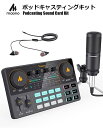
ゲーム実況では、マイクの音質が動画の印象を大きく左右するため、PCと同じくらい重要な機材の一つです。
内蔵マイクでも録音はできますが、どうしてもノイズやこもりが出やすく、視聴者にとって聞き取りにくくなりがちです。
そこで、まずはUSB接続で簡単に使える外付けマイクを用意するだけでも、音のクリアさははっきり改善します。
初心者の場合は設定が少なく扱いやすいUSBコンデンサーマイクから始める人が多く、環境音(キーボード音や生活音)が気になる場合はダイナミックマイクを選ぶと失敗しにくいでしょう。
最初から高価なモデルを選ぶ必要はなく、「自分の声がはっきり聞こえること」を基準に考えるのが現実的です。
また、マイク単体だけでなく、口との距離を一定に保つマイクアームや息のノイズを減らすポップガードを併用すると、さらに聞きやすい音になります。
| 種類 | 接続方式 | 特徴 | 向いている人 | 価格目安 |
|---|---|---|---|---|
| USBコンデンサーマイク | USB | 高音質・設定が簡単・感度が高い | 初心者・配信入門 | 5,000〜20,000円 |
| USBダイナミックマイク | USB | 環境音に強い・ノイズが入りにくい | 周囲の音が気になる人 | 8,000〜25,000円 |
| XLRダイナミックマイク | オーディオインターフェース必要 | プロ品質・音作り自由度が高い | 本格的に活動する人 | 20,000円以上 |
無理に高価な機材をそろえるよりも、聞き取りやすい音量と環境を整えることを優先する方が満足度は高くなるでしょう。
キャプチャーボード(家庭用ゲーム機の場合)
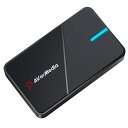
ゲーム実況では、家庭用ゲーム機(SwitchやPlayStationなど)の映像をPCに取り込む場合、キャプチャーボードが必要になります。
キャプチャーボードはゲーム画面を録画・配信ソフトに送るための機材で、コンソール実況をする人にとっては欠かせない存在です。
PCゲーム由来のソフトで録画するだけなら不要ですが、外部機器の映像を扱う場合は導入を検討することになります。
初心者の場合はUSB接続タイプを選ぶと設定が簡単で扱いやすく、パススルー機能(遅延なしでモニターに映せる機能)があるモデルを選ぶとプレイもしやすくなります。
例えば配信機材で定番として知られるElgato製品やAVerMedia製品は多くの実況者に使われていますが、最初から高価なモデルでなくてもフルHD対応であれば十分実用的です。
また、録画だけでなく配信も考えている場合は、60fps対応モデルを選んでおくと後から困りにくくなります。
| 種類 | 接続方式 | 特徴 | 向いている人 | 価格目安 |
|---|---|---|---|---|
| 外付けキャプチャーボード | USB | 設定が簡単・ノートPCでも使用可能 | 初心者・一般的な実況者 | 10,000〜25,000円 |
| 外付け高性能モデル | USB | 高画質・高フレームレート対応 | 高画質配信をしたい人 | 20,000〜40,000円 |
| 内蔵キャプチャーボード | PCIe | 遅延が少ない・安定性が高い | デスクトップPCユーザー | 20,000円以上 |
この基準で選べば、多くの家庭用ゲーム実況環境に対応できます。無理に高価なモデルを選ぶよりも、対応解像度と遅延の少なさを優先した方が満足度は高くなるでしょう。
ヘッドホン
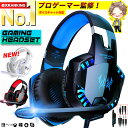
ゲーム実況では、ヘッドホンも重要な機材の一つです。
スピーカーで音を出してしまうとゲーム音がマイクに入り込み、エコーや音の回り込みが発生しやすくなるため、基本的にはヘッドホンを使用して音を確認しながら録音します。
また、自分の声やゲーム音のバランスを正確に把握できるため、編集作業の効率も上がります。
初心者の場合は、長時間つけても疲れにくい装着感と、音の聞き取りやすさを基準に選ぶと失敗しにくいでしょう。
音響機器メーカーとして知られるSonyやAudio-Technicaなどの製品は定番として選ばれることが多いですが、必ずしも高価である必要はなく、密閉型であれば十分実用になります。
さらに、軽量モデルやイヤーパッドが柔らかい製品を選ぶと、長時間配信でも負担が少なくなります。以下に、ゲーム実況向けヘッドホンの種類と目安をまとめます。
| 種類 | 特徴 | 向いている人 | 価格目安 |
|---|---|---|---|
| 密閉型ヘッドホン | 音漏れが少ない・集中しやすい | 実況・配信全般 | 3,000〜15,000円 |
| 開放型ヘッドホン | 音が自然・疲れにくい | 編集作業中心 | 8,000〜20,000円 |
| ゲーミングヘッドセット | マイク一体型・手軽 | 初心者・簡単に始めたい人 | 3,000〜12,000円 |
📖関連書籍

ゲーム実況に関連する書籍は数多く発売されています。下記のボタンをタップで、amazonでゲーム実況の関連書籍を検索する事が出来ます。(amazonの検索ページへジャンプします)
まとめ|まずは一歩踏み出すことが大切
ゲーム実況は、始めるまでのハードルが高そうに見えますが、実際は最低限の機材とやる気があれば誰でも始められる分野です。
最初から完璧を目指す必要はなく、投稿しながら改善していく姿勢が何より重要です。
まずは1本、動画を撮ってアップロードしてみること。
そこからすべてが始まります。


コメント